
「Acronis True Image OEM」を使用するには、Acronisのアカウント登録やADATAのユーザー登録などが必要です。少し分かりにくいところもあるので、登録方法を解説していきたいと思います。
Acronisのユーザー登録
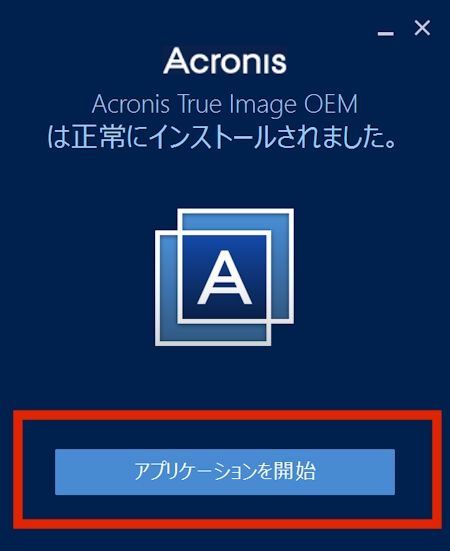
インストールが終わり、アプリを開始するとアカウントの作成に移行します。
アプリを起動
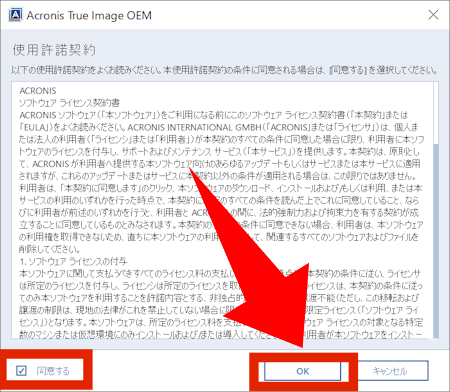
使用許諾契約
同意するにチェックを入れて、「OK」をクリックして下さい。
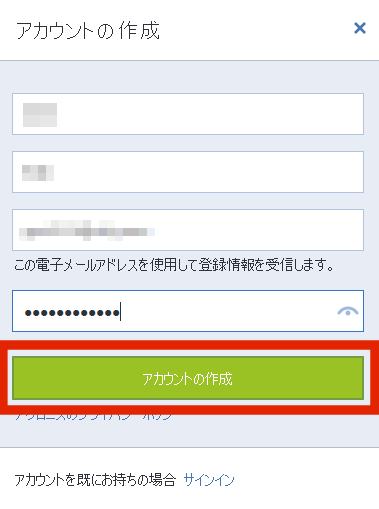
アカウントの作成
以下を入力して、「アカウントの作成」をクリックして下さい。
- 氏名
- メールアドレス
- パスワード
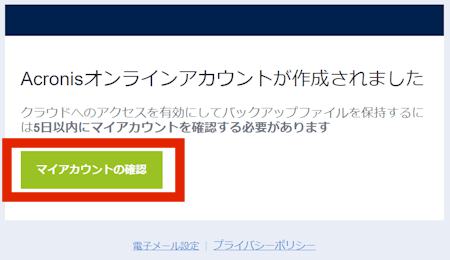
メールのリンクをクリック
アカウントが作成されるとメールが送られてくるので、「マイアカウントの確認」をクリックして下さい。
同意する

ADATAのユーザー登録
次に、ADATAのユーザー登録をする必要があります。
アカウントの作成
以下のページから、アカウントの作成をクリックして下さい。

A+ Member ログイン | ADATA (Japan)
www.adata.com

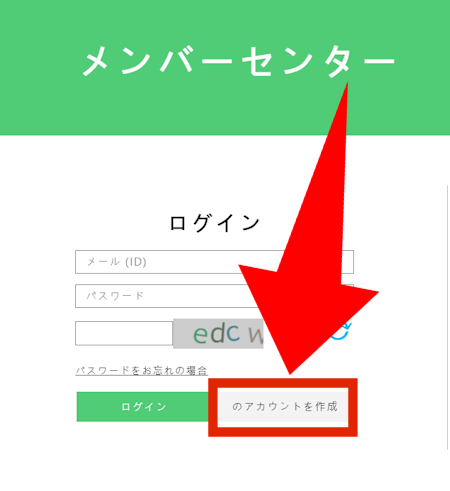
アカウントの作成をクリック
アカウントを作成するボタンをクリックして下さい。
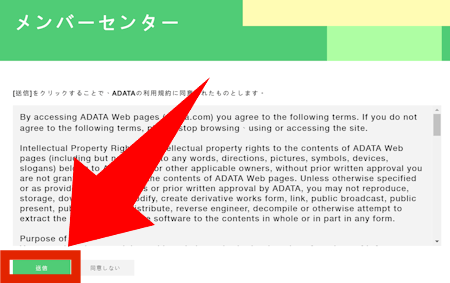
利用規約に同意
利用規約を確認して同意をクリックして下さい。
必要項目を入力
メールアドレスから始まり、必要項目をすべて入力して下さい。
入力が完了したら、「送信」をクリックして下さい。
以上でユーザー登録が完了しました。

ADATAの製品登録
次に、製品登録を行います。
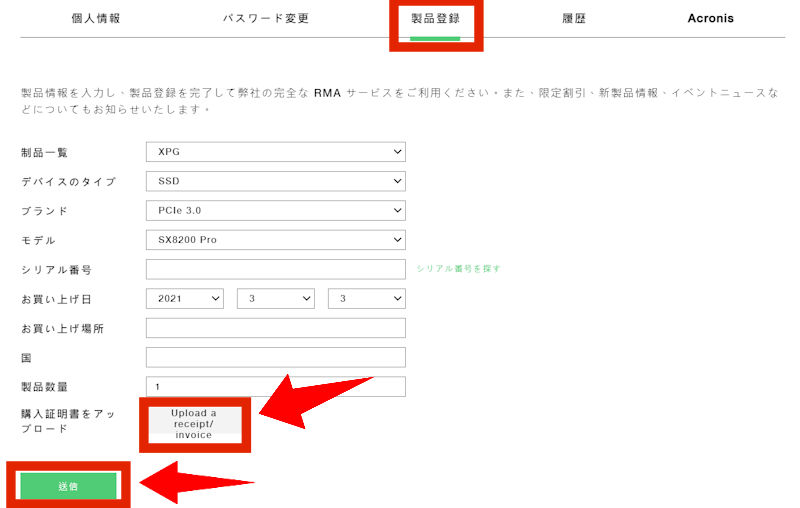
製品登録
製品登録タブを押して、必要項目を全て入力して下さい。
最後に、購入証明書のアップロードが必要となるので、購入した領収書などをスキャンなどしておきましょう!
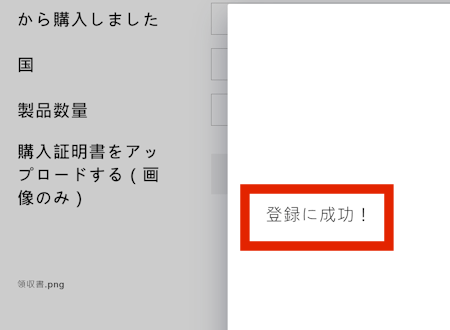
登録が完了
画像のアップロードが終わり送信ボタンを押すと、「登録に成功」とメッセージが出ます。
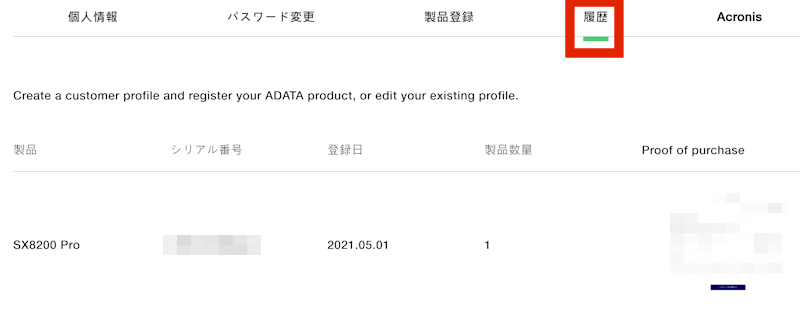
製品登録の確認
タブの履歴を選択すると、登録した製品情報が閲覧できます。
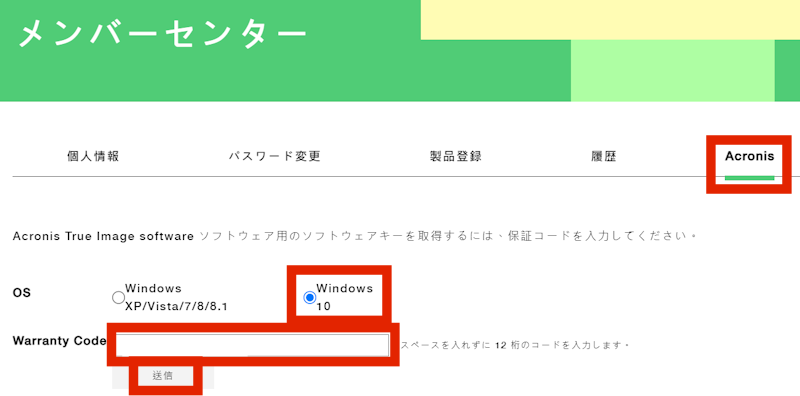
Acronis製品のソフトウェアキーを入手
「Acronis True Image OEM」のソフトウェアキーを入手するため、OSを選択し、シリアルナンバーを入力して送信をクリックして下さい。
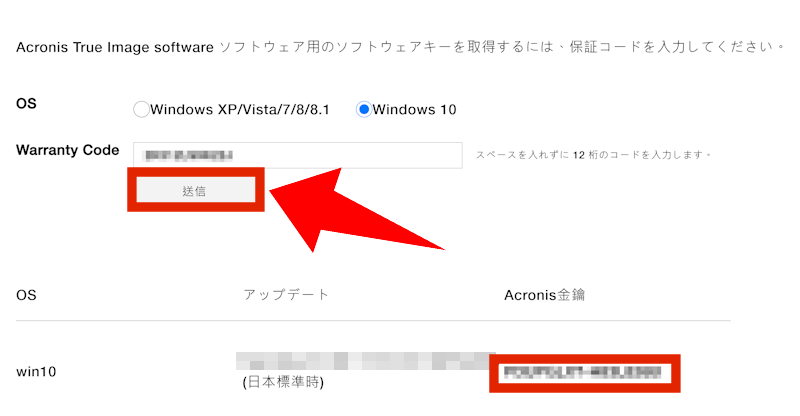
ソフトウェアキーを確認
下に、ソフトウェアキーが表示されるので、メールでも送られてきますが、念のためメモしておきましょう!
クローン成作のためのADATA 「Acronis True Image OEM」のユーザー登録などの方法!のまとめ
やってみると簡単ですが、少し反応が遅いところがあったりするので、入力後などは少し待ってみるといいかもしれません。
OEMなので、ユーザー登録を2つも行わないといけないのが、少し手間です。

コメント