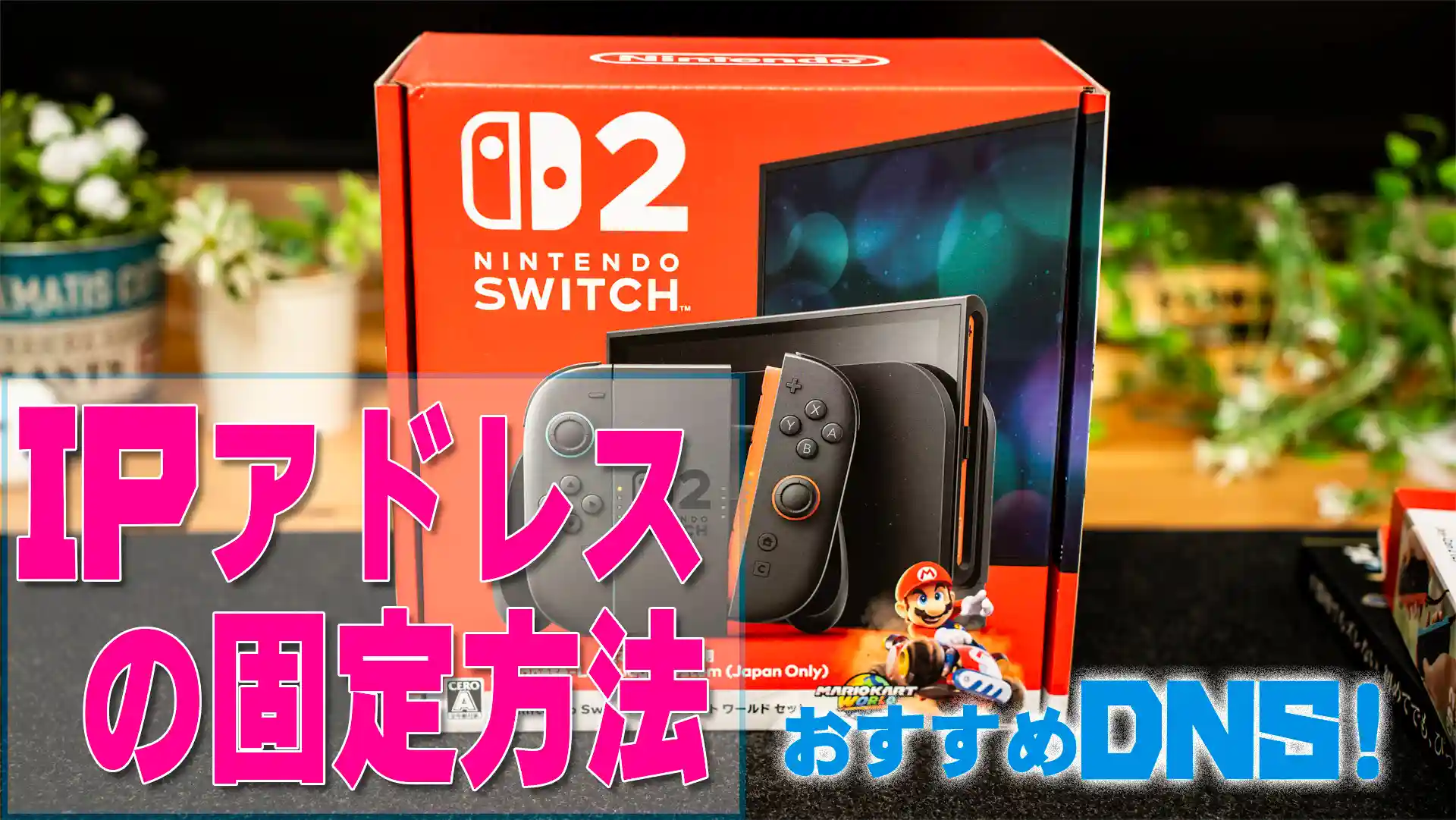
ゲーム機をWi-Fiに自動で接続をしているとエラーになることがあります。
多いエラーとしてIPアドレスの重複が原因のことが多いです。これは、IPアドレスを固定していない場合、意外と起こるエラーです。
今後、重複によるエラーを起こさないためにIPアドレスの固定方法についてご紹介したいと思います。
IPアドレスとは?
IPアドレスの基本をご存じない方は、以前、解説した記事がありますので、そちらを参考にご覧ください。

IPアドレスを決める
まず、設定前にIPアドレスを決めておきましょう。IPアドレスを初めて固定する場合は、宅内のすべての機器にIPアドレスを設定する必要があります。
今回、Switch2のみIPアドレスを固定する場合は、以下を参考に決めてください。
例えば、「192.168.0.xxx」のように決めます。
「xxx」の部分は、他の機器と重複しないアドレスを決めます。
Switch2のIPアドレス固定方法
「Switch2」でIPアドレスを固定する方法をご紹介していきます。
動画もアップしていますので参考にしてください。
重複に関するエラーについて
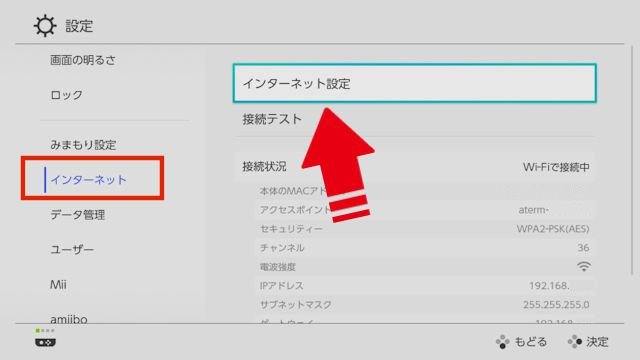
●HOMEの「設定」を選択 (Xボタンの決定)。
●左の「インタネット」タブを選択し、「インターネット設定」を選択する。
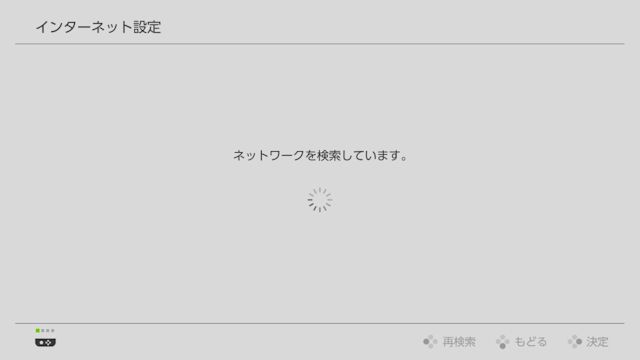
●ネットワークの検索が始まります。
●ネットワークを選択する。
登録してあるネットワーク(Wi-Fiの場合)が表示されるので、IPアドレスを設定するネットワークを選択します。
設定変更を選択する。
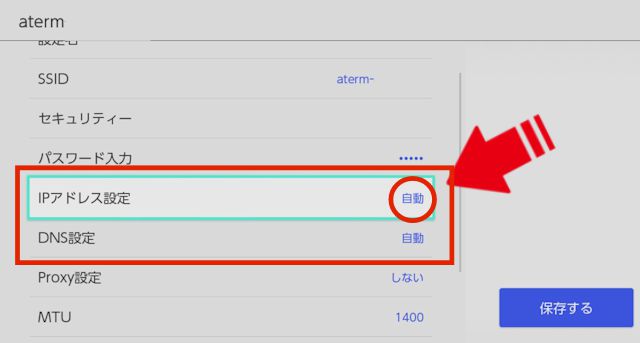
「IPv4アドレス設定」を選択する。
●先ほど決めた「IPアドレス」 「サブネットマスク」 「ゲートウェイ」を入力する。
IPアドレス … (例)192.168.0.10
サブネットマスク … 255.255.255.000 (ここはお決まりのこれを入力)
ゲートウェイ … (例)192.168.0.1
(ONUやルーターのIPアドレス。初期設定は「1」の場合が多い)
「任天堂 Switch2」のDNS設定
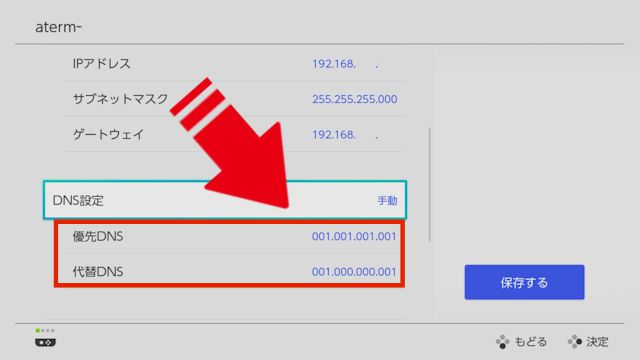
次に、DNSを設定していきます。おすすめは、1.1.1.1の方ですね。(無料です。)
こちらは、APNIC(アジア・太平洋地域のIPアドレスなどを管理)とCloudflare社(アメリカの会社)が共同で無料パブリックDNSサービスを提供しています。
世界一速いと噂です。
(優先DNS) 001.001.001.001
(代替DNS) 001.000.000.001
以下は、皆さんご存知の「Google」が提供するパブリックDNSです。
(優先DNS) 008.008.008.008
(代替DNS) 008.008.004.004


[Switch2] IPアドレス固定方法と「世界一のDNS」を紹介!のまとめ
IPアドレスについては、深く理解しようとすると難しいですが、設定に必要な基本的な知識だけ知れば、「IPアドレスって何?」、「変更したりして大丈夫なの?」とか思っていても結構簡単だと思います。
IPアドレスの重複を今後避けたいのであれば、宅内の他の機器も全て固定にしておくとWi-Fi接続が安定していいと思います。

コメント