
アプリを起動したら「画面に表示されない!」という経験ありますか? 私は何度もあります。
よくあるのが、ノートパソコンを大画面モニターに映した後によくあります。
再起動しても元に戻らないため、画面設定を変更したり色々と試しても戻らない…。
今回は、デスクトップの外に消えてしまったウィンドウを表示させる方法を解説していきたいと思います。
症状について
ウィンドウの一部、またはすべてが画面の外に表示されていて、デスクトップでは見えない
- タイトルバーが画面からはみ出してウィンドウを移動できない
- クリックしたいボタン(「OK」ボタンなど)が画面の外に表示されているため、クリックできない
解決方法
やることは一緒ですが、少々アプリによっては手順が異なるので、詳細に確認していきたいと思います。通常はこちらの方法で解決するかと思います。
まずは、キーボードの「Alt」キーを押しながら、「Tab」キーを同時に押します。
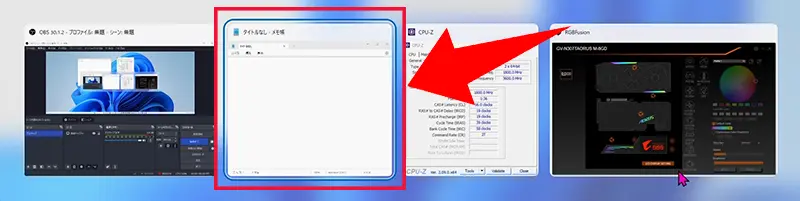
下記のように現在開いている「ウィンドウ」のサムネイルが表示される。
表示を戻したい「アプリ」などを「Tab」キーで選択して、「Alt」キーを離すと選択したウィンドウがアクティブになります。
続いて、「Alt」キーを押しながら「スペース」キーを同時に押すと、下記のようなメニューが表示されるので、「移動」を選択します。
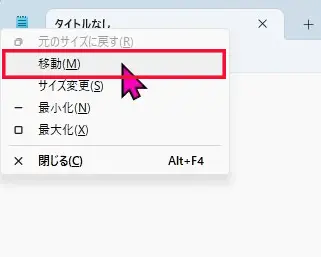
タスクバーのアイコンにカーソルを移動し、画像が表示されたらそのうえで「Alt」+「スペース」を同時に押す。次に、「M」キーを押すとカーソルでウィンドウを移動させることができるようになります。
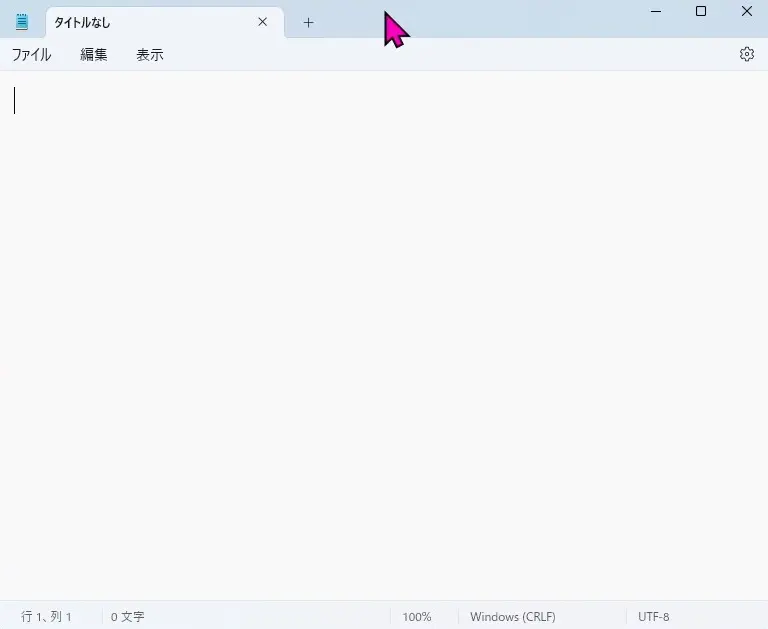
最後に、カーソルを使用して位置を決めたら「Enter」キーを押して確定します。
これで、デスクトップに表示されたのではないでしょうか。
[Windows] 画面外へ消えたウィンドウを戻す方法のまとめ
知っているとそんなに時間もかからず調べられますし、簡単に終わるかと思いますが、知らないと結構時間がかかるものです。
私は、これで結構苦労したので、お役に立てれば幸いです。

コメント